Cygnus构建记录
固件开发环境设置
固件(Firmware)就是写入 ROM (只读存储器)中的程序,固件担任着一个系统最基础最底层工作,直接控制硬件。它位于硬件和应用软件之间。它是写入设备存储器(通常是闪存或 ROM)中的程序,负责控制硬件的基本功能和运行逻辑。
我这里使用的固件是ZMK,开发有什么问题,可以直接翻官方文档。使用ZMK主要是看重它支持无线能力,这对我构建一个无线分体键盘来说还挺关键的,可选的选项其实也不多,所以就使用ZMK咯。
ZMK环境配置
本地开发环境请参考官方原生开发环境构建指南,也有容器型的开发环境,但我觉得没必要。首先先把仓库克隆下来:
1 | |
然后进入仓库。
1 | |
获取 Zephyr 并安装 Python 依赖项
使用
apt安装 Pythonvenv包:1
sudo apt install python3-venv创建一个新的虚拟环境并激活它:
1
2
python3 -m venv .venv
source .venv/bin/activate一旦激活,你的 shell 将会有一个前缀为
(.venv)的标识。随时可以通过运行deactivate来关闭虚拟环境。安装west:
1
pip install west初始化应用并更新包含
Zephyr的模块:1
2west init -l app/
west update这个部分会下载若干个Github仓库,需要科学上网。
导出一个 Zephyr CMake 包。这使得 CMake 能够自动加载构建 Zephyr 应用程序所需的样板代码:
1
west zephyr-export安装 Zephyr 所列出的额外依赖项:
1
pip install -r zephyr/scripts/requirements-base.txt
安装 Zephyr SDK
下载并验证 Zephyr SDK 包:
1
2
3cd ~
wget https://github.com/zephyrproject-rtos/sdk-ng/releases/download/v0.16.3/zephyr-sdk-0.16.3_linux-x86_64.tar.xz
wget -O - https://github.com/zephyrproject-rtos/sdk-ng/releases/download/v0.16.3/sha256.sum | shasum --check --ignore-missing如果主机架构是 64 位 ARM(例如,Raspberry Pi,但我感觉应该个人用户应该没有吧…),需要将
x86_64替换为aarch64以下载 64 位 ARM Linux SDK。提取 Zephyr SDK 包存档:
1
tar xvf zephyr-sdk-0.16.3_linux-x86_64.tar.xz运行 Zephyr SDK 捆绑包设置脚本:
1
2
cd zephyr-sdk-0.16.3
./setup.sh这个脚本只需要执行一次即可。如果后续移动了Zeohyr SDK的位置,那么需要重新运行setup脚本。
安装 udev 规则,以便您可以以普通用户身份刷写大多数 Zephyr 板
1
2
sudo cp ~/zephyr-sdk-0.16.3/sysroots/x86_64-pokysdk-linux/usr/share/openocd/contrib/60-openocd.rules /etc/udev/rules.d
sudo udevadm control --reload
固件编写
Cygnus是可以使用Corne的固件的。但是如果要进行个性化的相关设置,你可以自定义固件。首先复制一份app/boards/shields/corne的文件夹,然后把文件夹和corne相关的,都改成cygnus。
文件修改
文件夹中的这几个文件需要额外修改:
cygnus.zmk.yml:修改id,name即可:1
2
3
4
5
6
7
8
9
10
11
12
13
14
15file_format: "1"
id: cygnus
name: Cygnus
type: shield
url: https://github.com/foostan/crkbd/
requires: [pro_micro]
exposes: [i2c_oled]
features:
- keys
- display
- underglow
- studio
siblings:
- cygnus_left
- cygnus_rightKconfig.shield中的内容也需要修改:1
2
3
4
5
6config SHIELD_CYGNUS_LEFT
def_bool $(shields_list_contains,cygnus_left)
config SHIELD_CYGNUS_RIGHT
def_bool $(shields_list_contains,cygnus_right)还有最重要的
cygnus.keymap的修改,不过我们这里先不过多展开,会在后面的使用体验中进行介绍与修改。
固件编译与下载
主要参考资料在这:Building and Flashing | ZMK Firmware。我们需要进入到zmk/app目录下进行操作。Cygnus由于是使用两块板子的附加形式,因此编译参考选择参考Addon MCU部分。我们使用的配置如下:
- MCU板子: nice_nano_v2
- 键盘PCB: cygnus_left & cygnus_left
编译左手固件的命令如下:
1 | |
当在之前构建过板子和/或屏蔽后构建新的板子和/或屏蔽时,可能需要启用纯净构建选项。此选项会在重新生成文件之前删除构建目录中的所有现有文件,并可以通过在命令中添加 –pristine 或 -p 来启用:
1 | |
默认情况下, build 命令会输出一个名为 zmk.uf2 的 .uf2 文件,因此连续构建左右两侧会覆盖左侧的固件。此外,还需要对每一侧进行 pristine 构建以确保使用正确的文件。为了避免每次都需要 pristine 构建并且分开左右两侧的构建文件,我们建议为每一半设置单独的构建目录。使用 -d 参数并在构建右侧时将其放入 build/right 中完成此操作。先编译右手:
1 | |
然后编译左手固件:
1 | |
这会在 build 目录下生成 left 和 right 子文件夹,并生成两个单独的 .uf2 文件。后续可以用一个脚本把编译成功的固件重命名+打包压缩:
1 | |
这样就可以在zmk目录下运行指令,并在zmk-firmware文件夹下找到对应的左右固件的二进制文件了。
下载到NICENANO也很简单,短接RST和GND两次,然后就会在电脑上显示一个外部设备了。把刚刚的.uf2文件拖进去,等待文件传输完成,如果出现了如下异常:
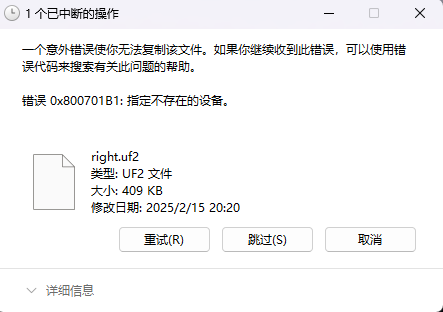
不用担心,直接跳过就好,这个时候外部设备应该也关闭了和主机的传输。
3x5键位的设置
参考这篇文章进行设置。具体的一些行为编写如下:
1 | |